Kompüterin formatlanması: bu nədir və nə vaxt lazım olur?
Kompüterin formatlanması: bu nədir və nə vaxt lazım olur?
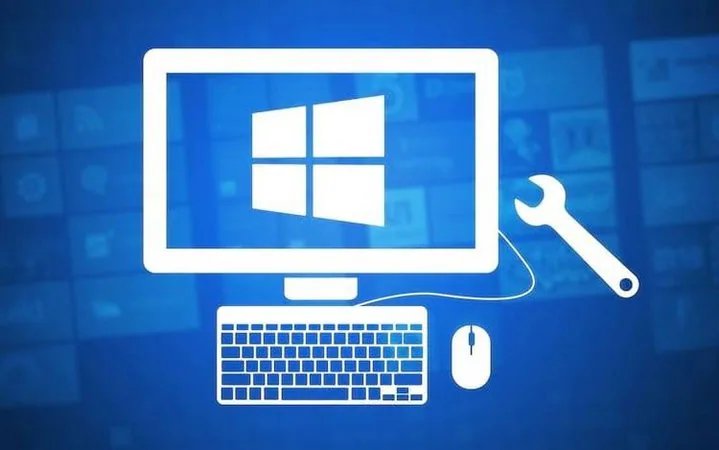
Zaman keçdikcə istənilən kompüter yavaş işləməyə başlaya, müxtəlif xətalarla qarşılaşa və ya çoxlu sayda lazımsız fayl toplaya bilər. Sistemin stabilliyini və performansını bərpa etməyin yollarından biri kompüterin formatlanmasıdır.
Formatlama dedikdə adətən sistem diskindəki məlumatların silinməsi və əməliyyat sisteminin yenidən qurulması nəzərdə tutulur. Bu prosedur proqram xətalarından, viruslardan, proqram təminatı konfliktlərindən və cihazın işinə mənfi təsir göstərə bilən digər problemlərdən qurtulmağa kömək edir.
Formatlama müxtəlif hallarda lazım ola bilər: ciddi sistem nasazlıqları zamanı, zərərli proqram təminatı ilə yoluxduqdan sonra, kompüteri satmazdan əvvəl və ya əməliyyat sisteminin yeni versiyasına keçid zamanı. Lakin prosedura başlamazdan əvvəl bütün vacib faylların ehtiyat nüsxəsini yaratmaq vacibdir, çünki formatlanan bölmədəki məlumatlar silinəcək.

Unutmaq olmaz ki, formatlama bütün problemlər üçün universal həll deyil. Bir çox hallarda sistemi lazımsız proqramlardan təmizləmək, drayverləri yeniləmək və ya avadanlıq diaqnostikası aparmaq kifayət edir. Buna baxmayaraq, sistem qeyri-stabil işləyirsə və ya tam yenilənməyə ehtiyac duyursa, əməliyyat sisteminin yenidən qurulması ən effektiv seçim ola bilər.
Formatlamadan sonra aktual yeniləmələrin, drayverlərin və antivirus proqramının quraşdırılması tövsiyə olunur. Bu, kompüterin stabil işləməsini və təhlükəsizlik səviyyəsinin yüksəlməsini təmin etməyə kömək edəcək.
Kompüterin formatlanması və Windows 11-in fleşkart vasitəsilə quraşdırılması
Əvvəlcə BIOS və UEFI ilə tanış olaq.
BIOS (Basic Input/Output System) — kompüter işə düşən kimi başlayan və avadanlığın ilkin yoxlanmasına cavabdeh olan əsas sistemdir.
UEFI (Unified Extensible Firmware Interface) — BIOS-un müasir əvəzidir. Daha sürətli işləyir, böyük yaddaş qurğularını, təhlükəsiz yükləməni (Secure Boot) və daha rahat interfeysi dəstəkləyir.
Müasir kompüterlərin əksəriyyətində məhz UEFI istifadə olunur.
Windows 11 ISO faylının yüklənməsi
1. Windows 11-in rəsmi ISO faylını birbaşa Microsoft saytından yükləmək olar.
2. Microsoft Windows 11 Download səhifəsinə daxil olun.
3. Səhifədə Download Windows 11 Disk Image (ISO) bölməsini seçin, daha sonra Windows 11 versiyasını və sistem dilini seçin.

Rufus vasitəsilə yüklənə bilən fleşkartın hazırlanması
• Yükləmə fleşkartını yaratmaq üçün ən azı 8 GB həcmində USB yaddaş qurğusu lazımdır.
• Rufus proqramını rəsmi saytdan yükləyə bilərsiniz: Rufus Official Downloads.
Rufus proqramını açdıqdan sonra:
1. Fleşkartı qoşun.
2. Device sahəsində USB yaddaş qurğusunu seçin.
3. Select düyməsinə basın və yüklədiyiniz Windows ISO faylını göstərin.
4. Partition Scheme bölməsində adətən GPT seçilir.
5. Target System hissəsində UEFI görünməlidir.
6. Start düyməsinə basın.
Yaradılma zamanı Rufus Windows 11 üçün əlavə parametrlər təklif edəcək.
Windows 11 məhdudiyyətlərini necə aradan qaldırmaq olar
Rufus-un yeni versiyalarında Windows 11-in əsas tələblərini avtomatik söndürmək mümkündür:
• TPM 2.0
• Secure Boot
• RAM həcmi yoxlanışı
• Microsoft hesabı tələbi
Bunun üçün Start düyməsinə basdıqdan sonra açılan Windows User Experience pəncərəsində uyğun seçimləri işarələyin.
Bu üsul rəsmi olaraq dəstəklənməyən kompüterlərdə belə Windows 11 quraşdırmağa imkan verir.
BIOS/UEFI-yə necə daxil olmaq olar
Kompüter açılan kimi aşağıdakı düymələrdən birini basmaq lazımdır:
• Delete — əksər masaüstü kompüterlərdə
• F2 — bir çox noutbuklarda
• F10 — HP cihazlarında
• F12 — bəzi Dell və Lenovo modellərində
• Esc — bəzi noutbuk modellərində
Adətən düzgün düymə ilk açılış ekranında göstərilir.
Fleşkartdan yüklənmək necə edilir
BIOS/UEFI-yə daxil olduqdan sonra:
1. Boot bölməsini açın.
2. Yükləmə cihazları siyahısını (Boot Priority) tapın.
3. USB fleşkartı birinci yerə keçirin.
4. Dəyişiklikləri Save & Exit (adətən F10 düyməsi) vasitəsilə yadda saxlayın.
Yenidən başladıqdan sonra kompüter fleşkartdan yüklənəcək və Windows quraşdırıcısı işə düşəcək.
Windows quraşdırılması
Quraşdırıcı açıldıqdan sonra:
1. Dili və klaviatura düzümünü seçin.
2. Quraşdır (Install) düyməsinə basın.
3. Lazım olan Windows versiyasını seçin (məsələn, Windows 11 Pro).
4. Sistem üçün bölməni seçin. Siyahıdakı ən böyük bölmə adətən əsas bölmə olur. Onu seçin və Quraşdır düyməsinə basın.
5. Lazım olarsa, köhnə sistem bölmələrini silin və yenilərini yaradın.
6. Quraşdırmanın tamamlanmasını gözləyin.
İlk açılışdan sonra stabil və təhlükəsiz iş üçün drayverləri, Windows yeniləmələrini və antivirus proqramını quraşdırmaq tövsiyə olunur.

Müəllif
Emil Namazəliyev
IT mütəxəssisi